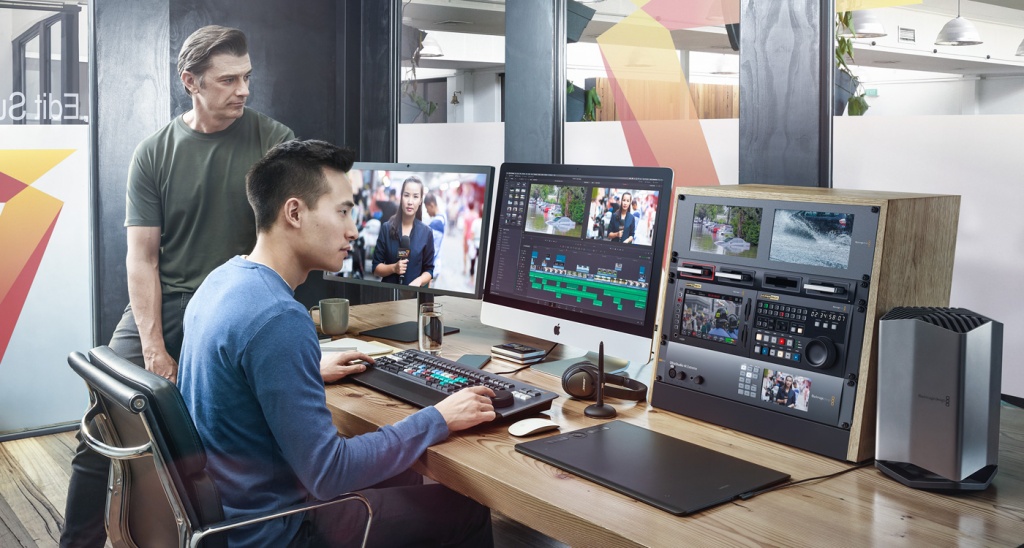
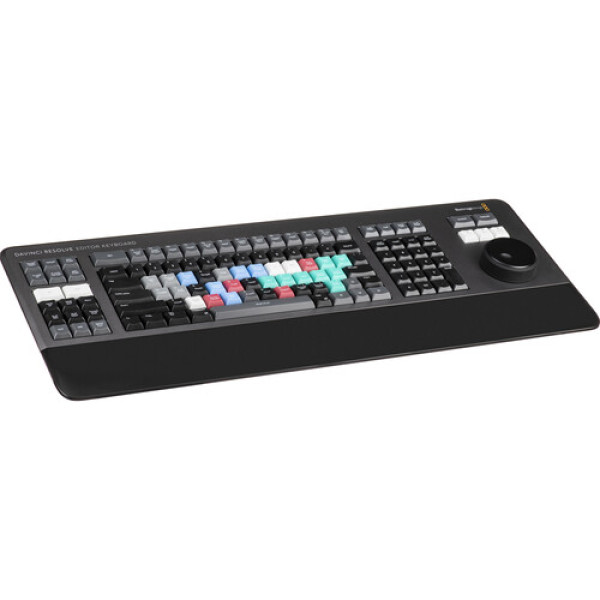
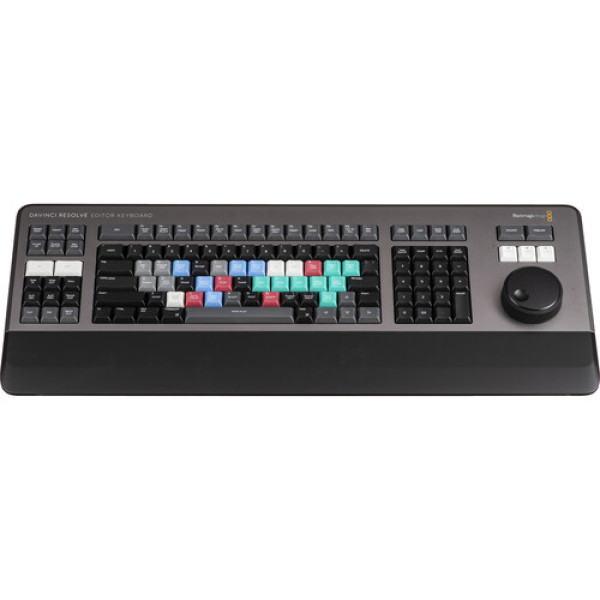
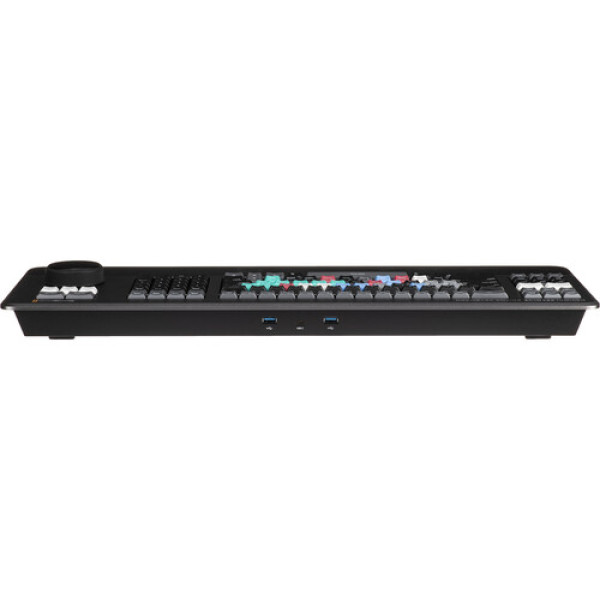
Клавиатура-редактор DaVinci Resolve Editor от Blackmagic Design, созданная для DaVinci Resolve 16 и более поздних версий, имеет цельнометаллическую конструкцию, профессиональные клавиши редактирования и высококачественное колесо поиска, позволяющее редактировать обеими руками. Например, вы можете управлять положением в клипе правой рукой, устанавливая точки входа и выхода и применяя правки левой рукой. По отзывам профессионалов, у него даже есть такие тонкие особенности дизайна, как пустое пространство над определенными клавишами, поэтому их можно найти на ощупь. Он предназначен для подключения к компьютерным портам USB Type-C и работает без батареек. Его можно использовать на рабочем столе или вставлять в консоль через фланец.
Металлический дизайн с клавишами премиум-класса
Цельнометаллическая конструкция включает клавиши с многоуровневым профилем вместо плоских клавиш, так что на ощупь легко ориентироваться. Клавишные переключатели того же типа, что и клавиатуры для киберспорта, и каждая клавиша сертифицирована для более миллиона операций. Встроенный поисковый циферблат изготовлен из цельного металла и обеспечивает очень точное управление транспортировкой и обрезкой. Также есть мягкий подлокотник, который помогает снизить усталость. Кроме того, колпачки клавиш, подлокотник и клавишные переключатели доступны в качестве запасных частей, так что клавиатуру можно обновить и отремонтировать со временем.
Интегрированное управление поисковым набором
Металлический поисковый циферблат имеет резиновое покрытие и оснащен несколькими роликоподшипниками, обеспечивающими плавную работу. Имеется встроенная электронная муфта, которая создает конечные упоры при использовании для челнока и положения. Циферблат также можно вращать в толчковом режиме, чтобы обеспечить естественную прокрутку временной шкалы. Регулятор jog позволяет свободно перемещаться для точного позиционирования точки воспроизведения. Shuttle использует сцепление, и вы можете вращать прямой и обратный ветер, чтобы перемещаться вверх и вниз по временной шкале. Прокрутка позволяет прокручивать длинное редактирование вверх и вниз для быстрой навигации.
Лента Fast Source позволяет прокручивать клипы
Инновационная кнопка источника мгновенно создает «исходную ленту» всех клипов в вашей корзине. Теперь вы можете просто прокручивать вверх и вниз все свои медиафайлы без необходимости перемещаться по тысячам клипов. Просматриваемый клип также выделяется в корзине в реальном времени. Переключение между исходной лентой и шкалой времени происходит мгновенно.
Мгновенно повторно отсортируйте корзину и исходную ленту
Исходная лента использует порядок сортировки вашей корзины, поэтому вы можете полностью контролировать организацию снимков. Это дает вам возможность находить снимки по времени, камере, продолжительности или даже имени клипа. В тот момент, когда будет выбрана одна из кнопок сортировки корзины, исходная лента будет восстановлена в порядке сортировки этой корзины. Просто прокрутите вверх и вниз исходную ленту, чтобы найти нужные кадры. Сортировка по тайм-коду, чтобы увидеть все мультимедийные подборки, отсортированные по времени, что очень полезно для контента, снятого в хронологическом порядке, например прямых трансляций. Вы также можете сортировать по камерам, что идеально подходит для многокамерной съемки, когда вы сначала устанавливаете общий план, а затем ищете вырезы на других камерах. Вы даже можете сортировать по продолжительности и названию клипа.
Точки быстрого входа и выхода
Кнопки точек входа и выхода спроектированы большими, и над ними предусмотрено небольшое пустое пространство, чтобы их можно было найти на ощупь. Это помогает при управлении транспортировкой правой рукой и при вводе и выводе точек при помощи левой руки. Когда вы выбираете точки входа и выхода на странице вырезки DaVinci Resolve, вы также обрезаете клипы. После того, как точки входа и выхода установлены, просто дотянитесь пальцами до кнопок редактирования. Точки входа и выхода также можно использовать для сжатия исходной ленты, чтобы ограничить количество включенных клипов. Затем вы можете изменить исходную ленту обратно на целую корзину, нажав клавишу Escape.
Интеллектуальные режимы редактирования клавиатуры
Функции редактирования расположены чуть выше клавиш входа и выхода, что позволяет простым движением пальцев активировать нужное редактирование. Поскольку редактирование с помощью клавиатуры сильно отличается от редактирования в пользовательском интерфейсе компьютера, функции редактирования были оптимизированы, чтобы использовать преимущества скорости клавиатуры. Большинство изменений можно выполнить в исходном клипе без необходимости размещать точки редактирования на самой шкале времени, что устраняет трату времени на переключение между источником и шкалой времени. Точки редактирования могут автоматически определять местонахождение ближайшего редактирования временной шкалы или даже совпадать с временным кодом. Хорошим примером является Smart Insert, которая находит ближайшее место редактирования и выполняет вставку в этой точке.
Умная вставка
Умная вставка похожа на традиционную функцию редактирования вставки; однако это умнее, поскольку избавляет от необходимости переключаться на временную шкалу и устанавливать точку входа. Все, что вам нужно сделать, это выбрать интеллектуальную вставку, и она найдет ближайшее редактирование на шкале времени и вставит клип в это место.
Добавить в конец
Добавить в конец полезно для быстрого редактирования. Просто выберите точку входа и выхода, а затем «Добавить в конец» добавит клип в конец редактирования и увеличит продолжительность временной шкалы. Добавить в конец отлично подходит для добавления снимков к редактированию из контента, который был отснят во времени.
Ripple Overwrite
Ripple Overwrite - популярная функция редактирования, позволяющая очень быстро заменять кадры. При применении он заменит клип на шкале времени выбранным клипом, а если клип другой длины, он отрегулирует пространство для размещения нового клипа и изменит длительность шкалы времени.
Закрыть вверх
Крупный план лучше всего подходит для создания двух ракурсов с одной камеры. Просто сделайте снимок объекта широко или посередине, а затем, когда применяется крупный план, он создаст слегка увеличенную версию того же снимка камеры и поместит ее поверх временной шкалы. Кроме того, вы также можете применить его к клипу на шкале времени.
Поместить сверху
«Поместить сверху» аналогичен традиционным функциям редактирования и помещает клип поверх фонового слоя, который уже находится на временной шкале. Если на временной шкале нет слоя над фоновым слоем, «Поместить сверху» добавит новую дорожку временной шкалы, а затем поместит клип сверху.
Перезапись источника
Source Overwrite - более быстрая альтернатива многокамерной съемке. Он автоматически сопоставляет исходный тайм-код с исходным тайм-кодом клипа на шкале времени и помещает клип сверху. Если вы снимаете несколькими камерами и синхронизируете тайм-код, вы можете наложить другие углы камеры на базовый широкоугольный слой.
Обрезка в реальном времени поискового диска
Благодаря встроенной высококачественной шкале поиска вы получаете точный и быстрый способ обрезки точек редактирования. Кнопки прокрутки позволяют клавиатуре управлять колесом поиска и очень точно настраивать обрезку редактирования. Вы можете выбрать режим триммирования левой рукой, а правой регулировать триммер. Обрезка рулона проста в использовании: для этого нужно нажать и удерживать одну из кнопок рулона, в зависимости от типа обрезки, которую необходимо выполнить, а затем повернуть диск поиска. На цифровой клавиатуре также есть кнопка редактора обрезки, которая позволяет напрямую переключаться в режим обрезки, поэтому вы можете прокручивать вверх и вниз точки редактирования на временной шкале, чтобы быстро находить и корректировать несколько изменений.
Roll In
Roll In очень похож на настройку обрезки в программном обеспечении; однако это клавиша-модификатор на клавиатуре. Использование прокрутки при переходе регулирует точку входа целевого клипа, а настройка прокрутки клипа регулирует его точку входа. Все корректировки изменят продолжительность временной шкалы.
Посадочная дистанция
Развертывание очень похоже на настройку обрезки в программном обеспечении, но это клавиша-модификатор на клавиатуре. Использование «Развертывание» на переходе регулирует точку выхода исходного клипа, а настройка «Развертывание» на клипе регулирует его точку выхода. Все корректировки изменят продолжительность временной шкалы.
Roll Переход
Roll Transition аналогичен редактированию ролика. Он работает, прокручивая переход между двумя клипами, и имеет тот же эффект, что и одновременная настройка точки входа на целевом клипе при одновременной настройке точки выхода на исходном клипе. Редактирование ролика не влияет на продолжительность временной шкалы.
Источник рулона
Roll Source - это то же самое, что сдвигать исходный клип, и он будет перемещать кадр вверх и вниз в пределах точек входа и выхода текущего клипа. Источник прокрутки позволяет перемещать клип в пределах той же длительности, поэтому это не повлияет на общую длительность временной шкалы.
Пункт назначения ролла
Roll Destination - это то же самое, что и перемещение целевого клипа, и оно будет перемещать кадр вверх и вниз в пределах точек входа и выхода текущего клипа. Пункт назначения прокрутки позволяет перемещать клип в пределах той же продолжительности, поэтому это не повлияет на общую продолжительность временной шкалы.
Продолжительность броска
Roll Duration позволяет изменять длину перехода любого эффекта, примененного к точке редактирования. Если этот параметр выбран, регулировка шкалы поиска будет интерактивно регулировать продолжительность перехода. Поскольку вы можете выбрать тип перехода, вы можете использовать продолжительность прокрутки, чтобы добиться идеального перехода.
Мгновенно выбирайте и меняйте переходы
Программное обеспечение для редактирования медленно добавляет переходы, поскольку требует использования перетаскивания для размещения перехода или сочетания клавиш только для одного типа перехода. С помощью клавиатуры редактора DaVinci Resolve вы можете нажать клавишу и добавить или удалить переход одним нажатием кнопки. Клавиша Cut удалит любой переход в точке редактирования и оставит его как простое редактирование между двумя клипами. Нажатие Dissolve добавит одну секунду растворения между двумя клипами, а использование Roll Duration установит желаемую длину перехода. Плюс, если в редактировании уже есть растворение, то ключ будет проигнорирован. Также есть кнопка плавного среза, позволяющая удалять прыжковые разрезы одним нажатием кнопки.
Улучшенная раскладка клавиш QWERTY
Клавиатура редактора DaVinci Resolve имеет измененную раскладку клавиш QWERTY, основанную на отзывах профессиональных редакторов. Новые функции в обновленном макете включают кнопку просмотра, позволяющую мгновенно переключаться в полноэкранный режим. Тем не менее, вы по-прежнему получаете все традиционные функции редактирования как для вырезанных, так и для редактирования страниц в DaVinci Resolve, поэтому основная часть клавиатуры QWERTY по-прежнему работает знакомым образом.
Клавиатура для прямого ввода временного кода
При числовом вводе точек редактирования и продолжительности используется клавиатура, специально разработанная для ввода временного кода. Кнопка F / TC позволяет переключаться между тайм-кодом или кадрами. Просто нажмите кнопку F / TC, и запись изменится на кадры. При вводе более длинных значений тайм-кода также есть кнопка с двойным нулем, поэтому вам не нужно нажимать стандартную нулевую клавишу так часто. Клавиши «плюс» и «минус» позволяют использовать значения времени как смещения к текущим значениям, а не абсолютные значения. Специальная кнопка ввода продолжительности позволяет численно определять продолжительность клипа. Числовой ввод продолжительности - одна из наиболее часто используемых функций. Например, если вам нужно установить продолжительность клипа 100 кадров, просто нажмите DUR, F / TC и 100.
Предназначен для настольного компьютера или встроен в консоль
Хотя клавиатура редактора DaVinci Resolve Editor была разработана с учетом современной эстетики, форма также имеет функциональность. Тонкие грани, образованные стыковкой верхней поверхности клавиатуры и нижней части корпуса, создают ощущение тонкой полоски в дизайне. Есть также складывающиеся задние ножки для увеличения наклона клавиатуры. Однако у фланца есть функциональное преимущество, так как вы можете установить клавиатуру в вырез в столе или консоли. В этом случае клавиатура будет почти идеально ровно лежать на поверхности стола.
![Фотомагазин [PYN.com.ua]](https://www.pyn.com.ua/image/catalog/306/pyn-logo24_1.png "Фотомагазин [PYN.com.ua]")




 Онлайн-оплата банковской картой (Google Pay, Apple Pay)
 Выставить счет
 Мгновенная рассрочка (ПриватБанк)
 Оплата частями (ПриватБанк)
 Покупка по частям (Монобанк)
 Оплата наличными (самовывоз/курьер)