![Фотомагазин [PYN.com.ua]](https://www.pyn.com.ua/image/catalog/306/pyn-logo24_1.png "Фотомагазин [PYN.com.ua]")


В наши дни функция удаленного гостя является важной функцией. И сегодня я собираюсь поговорить об этом — о том, как привлечь удаленных гостей к вашему YoloBox Pro.
YoloBox Pro уникален на рынке, потому что это единственный 8-дюймовый планшет, который одновременно является аппаратным коммутатором и может подключать удаленных гостей из Интернета без каких-либо дополнительных действий.
Приглашение гостей
Я собираюсь привести пару удаленных гостей в свой YoloBox Pro. И это экран, который вам понадобится для использования функции удаленного гостя. Внизу вы видите эти две головы, то есть для нескольких человек.
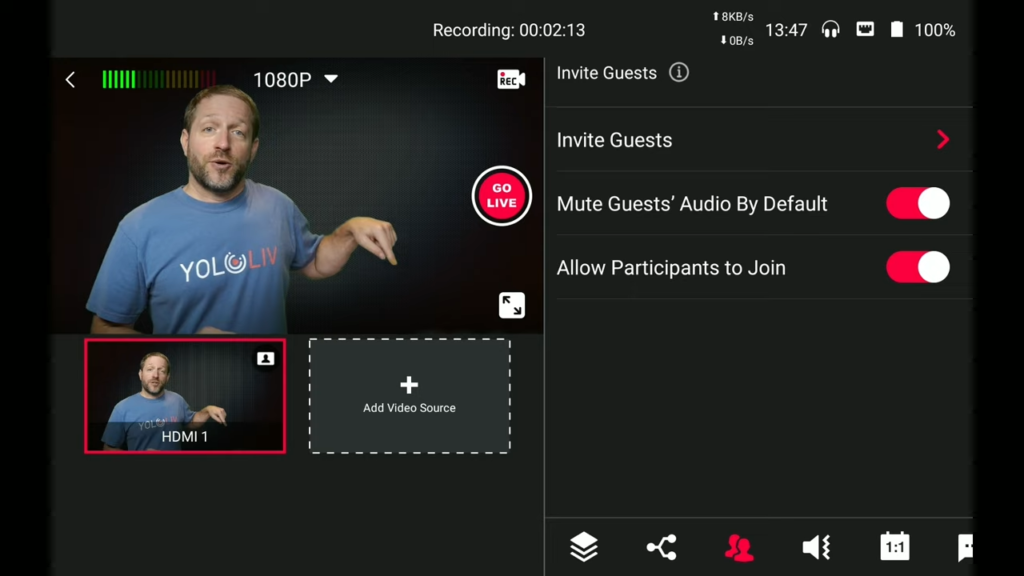
И именно здесь находятся настройки, которые будут так важны для вас. Разрешить участникам присоединиться, это большое да. Отключить звук гостей по умолчанию. Теперь это то, что я предпочитаю. Как только гости подключатся, я не хочу, чтобы их звук звучал до того, как я приведу их в шоу. Потому что они могут разговаривать с кем-то еще там, где они находятся. Я хочу, чтобы они были отключены по умолчанию. Это означает, что они отключили звук. он по-прежнему будет отображаться в микшере, но по умолчанию, когда они впервые входят, он выключен и, наконец, отключен.
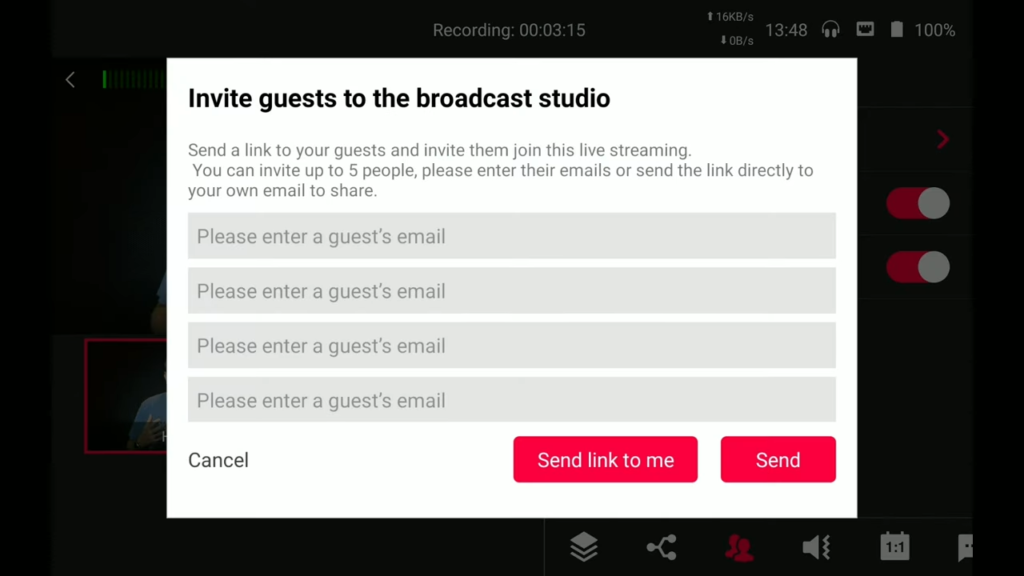
Вот сюда вы приглашаете своих гостей. Это экран, на который вы можете напрямую пригласить четырех гостей. Или вы также можете отправить ссылку на себя. Вы бы нажали «Отправить ссылку мне», если хотите просто отправить ее себе. Или, если вы хотите отправить его непосредственно с YoloBox Pro пяти другим людям, вы просто наберете их электронные письма здесь, например , anthony@yololiv.com , и отправите их туда.
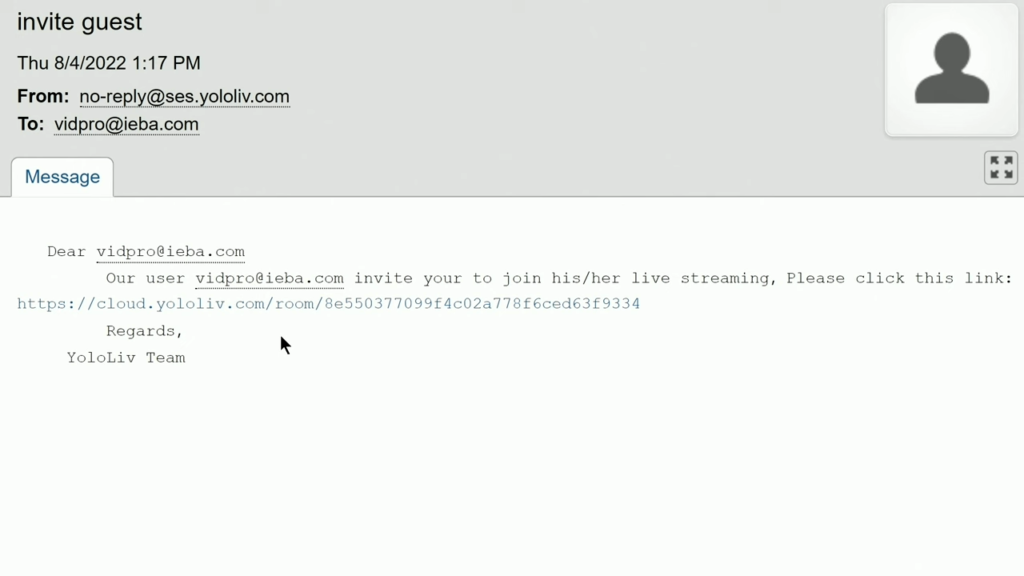
Это электронное письмо, которое получили ваши гости, и вы можете увидеть здесь это облако.yololiv. Вот комната, и это длинный номер комнаты для этого конкретного приглашения. И каждый раз, когда вы отправляете новое приглашение, создается новая комната. Так что вам не нужно беспокоиться о том, что люди получат старую ссылку и войдут в вашу новую комнату.
Если вы хотите переформатировать его, вы также можете это сделать. Лично мне нравится использовать средство сокращения URL-адресов, чтобы оно было короче, или я мог бы создать ссылку, которая говорит, например, Bitly и какую-то конференцию, или эту большую игру, или эту встречу, или как бы вы это ни называли. Когда они нажимают на эту ссылку, они знают, что это то, для чего это нужно, просто это другой уровень уверенности. Но это не обязательно, вам не нужен компьютер и вам не нужен сокращатель URL. Опять же, вы можете отправить его прямо из самого YoloBox получателю. Они получают электронное письмо, нажимают на ссылку, и они попадают прямо в ваш YoloBox. Давайте посмотрим на это.
Подключение гостей
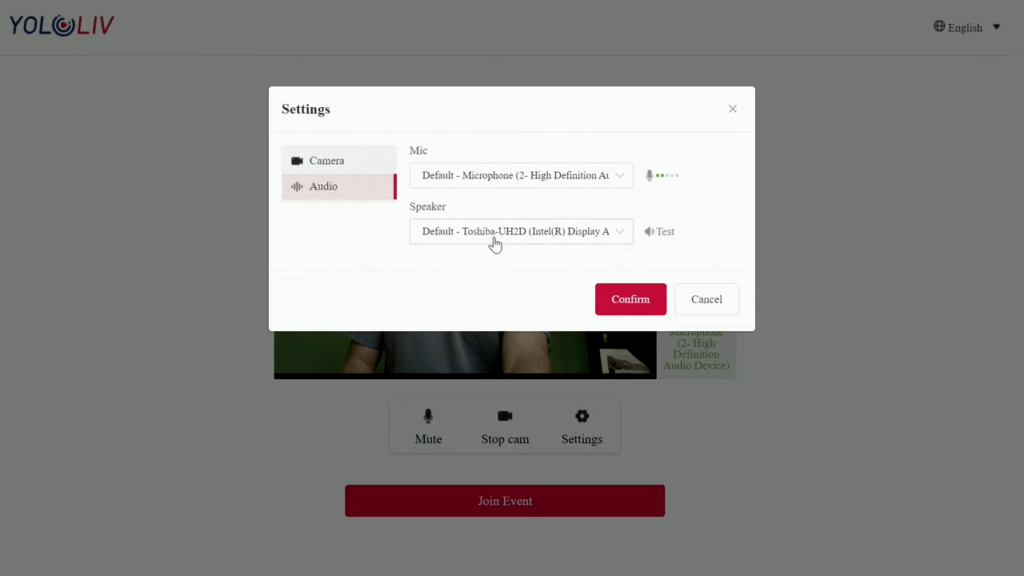
Если мы собираемся сделать это на ноутбуке. что мы собираемся сделать, это нажать на эту ссылку. И ноутбук откроет новую веб-страницу, где будет проверять вашу камеру и микрофон. Здесь у вас есть настройки. Таким образом, вы можете выбрать, для какой камеры вы хотите разрешение, и вы можете выбрать свой звук прямо здесь. Опять же, эти функции доступны вам на ноутбуке.
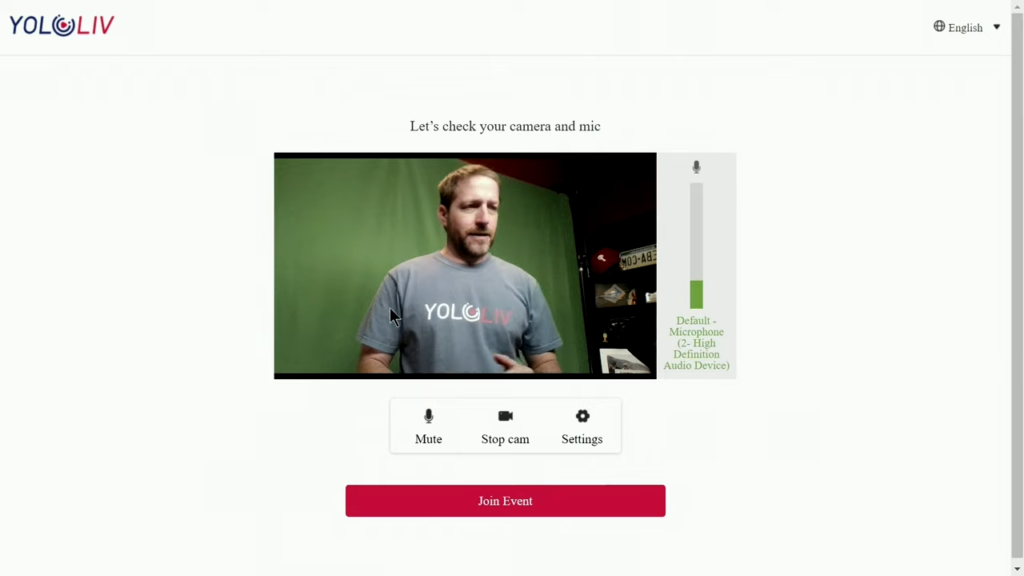
Если у них разные микрофоны, и они хотят использовать свои Bluetooth-наушники, здесь они могут выбрать, где аудио они будут слушать. Подтвердите это, а затем вы присоединитесь к событию. Подождите, и через несколько секунд он соединится. Если я приведу этого гостя, вы сможете увидеть их рядом, и мою основную камеру, которую вы сейчас слушаете, и мой ноутбук вот здесь. Это мой ноутбук здесь, и вы можете видеть, что он работает довольно хорошо. Убедитесь, что вы используете Chrome, мы скоро узнаем об этом подробнее.
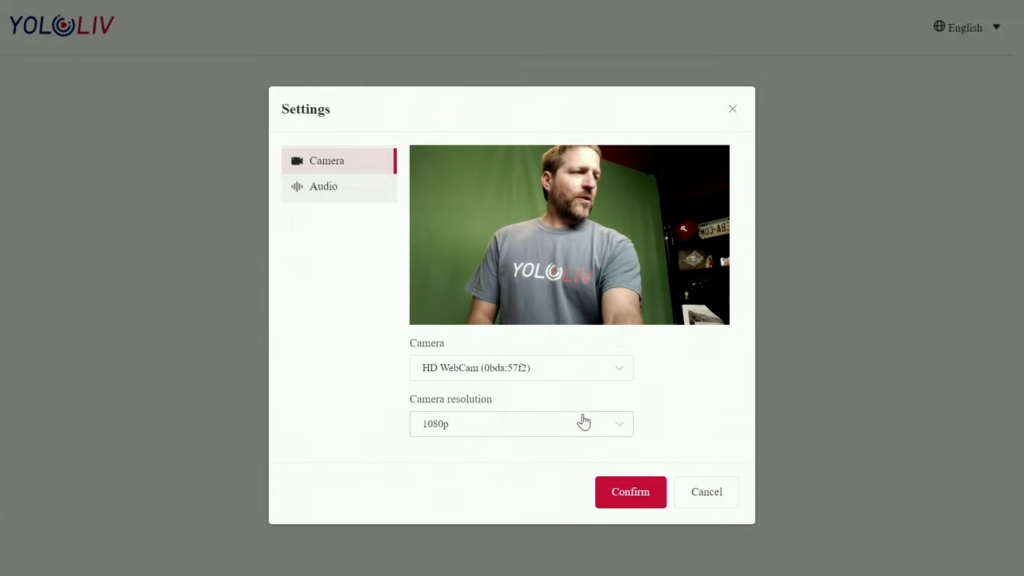
Я отключу внутренний микрофон, который использую с этой камерой, и переключусь на ноутбук. Это ноутбук, и звук, который вы сейчас слышите, исходит из ноутбука. Если я двигаюсь, я царапаю микрофоны на экране, доказательство того, что это микрофоны, встроенные в маленький ноутбук, который я получил прямо здесь. Вернитесь к микрофону, который я подключил к своей основной камере, и вы увидите, как все это сочетается.
Теперь есть также возможность принести мобильное устройство. Скажем так, пользователь получает электронное письмо на свое устройство. Они нажимают на ссылку, и они переходят на веб-страницу. Точно так же, как если бы вы делали это на знакомом вам компьютере, он расположен вертикально, как вы можете видеть. Я могу изменить свои настройки для камеры отключения звука камеры. У меня здесь также есть настройки звука.
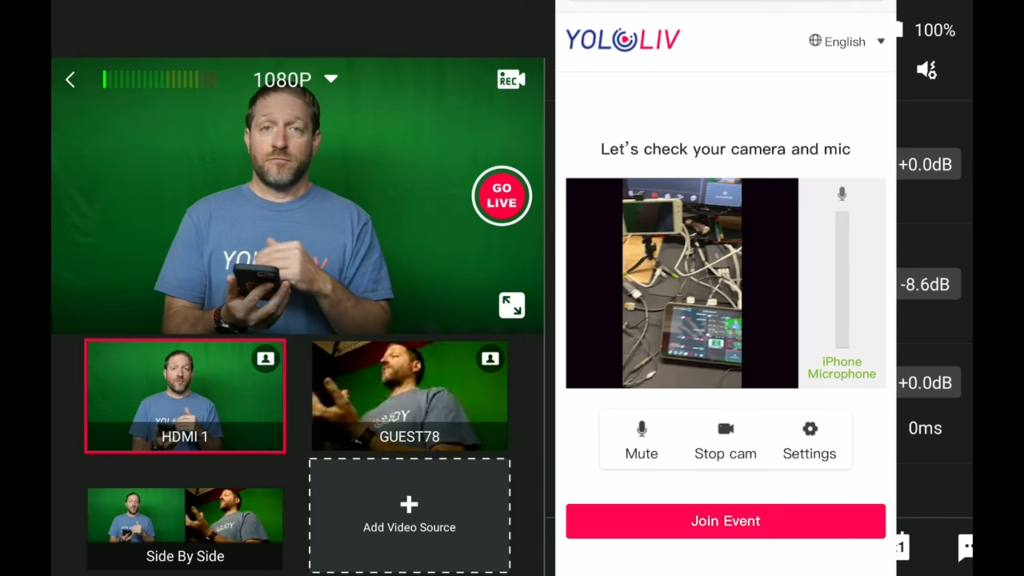
Я собираюсь сказать «присоединяйтесь к событию», и вы увидите всплывающее окно прямо внизу экрана. Теперь вы можете видеть, если я подключусь (когда я подключусь, если телефон расположен горизонтально), он сделает его доступным в горизонтальном формате, чтобы я мог сделать новый бок о бок с моей основной камерой и моим мобильным телефоном. И я могу рассказать об этом, чтобы поговорить по мобильному телефону, и они оба бок о бок и очень близки по задержке. Это работает очень хорошо.
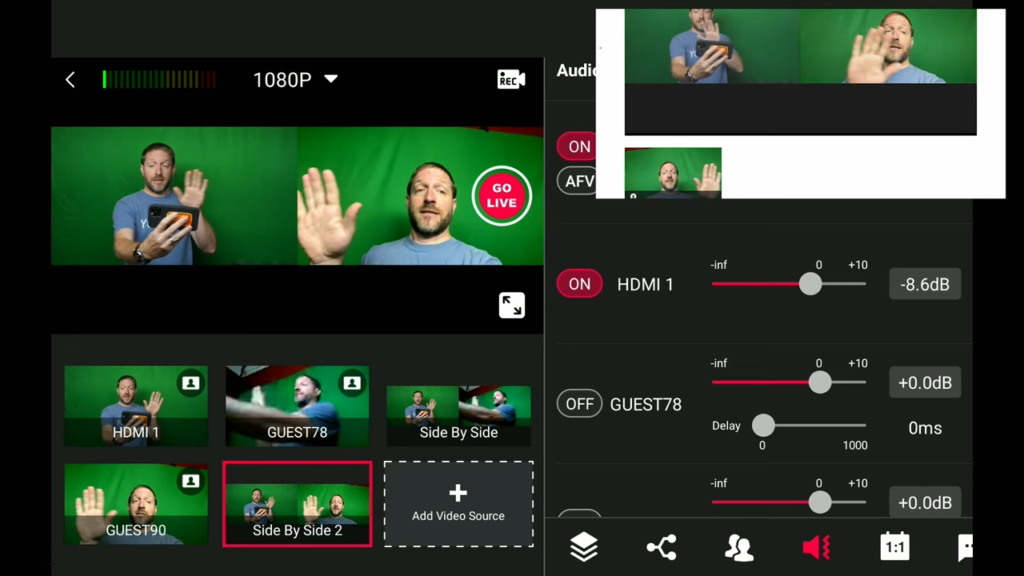
Что я собираюсь сделать сейчас, так это переключиться между звуком, поступающим на мою основную камеру. А это звук, поступающий в микрофон камеры. Это звук удаленного гостя, с которым я разговариваю, и я ваш удаленный гость. Вот как бы я звучал в вашем шоу в YoloBox Pro.
Использование «AFV»
Вернувшись ко мне в мою основную камеру, YoloBox Pro фактически переключит звук для вас. Это отличный вариант использования, когда вы используете звук, чтобы следовать за видео.
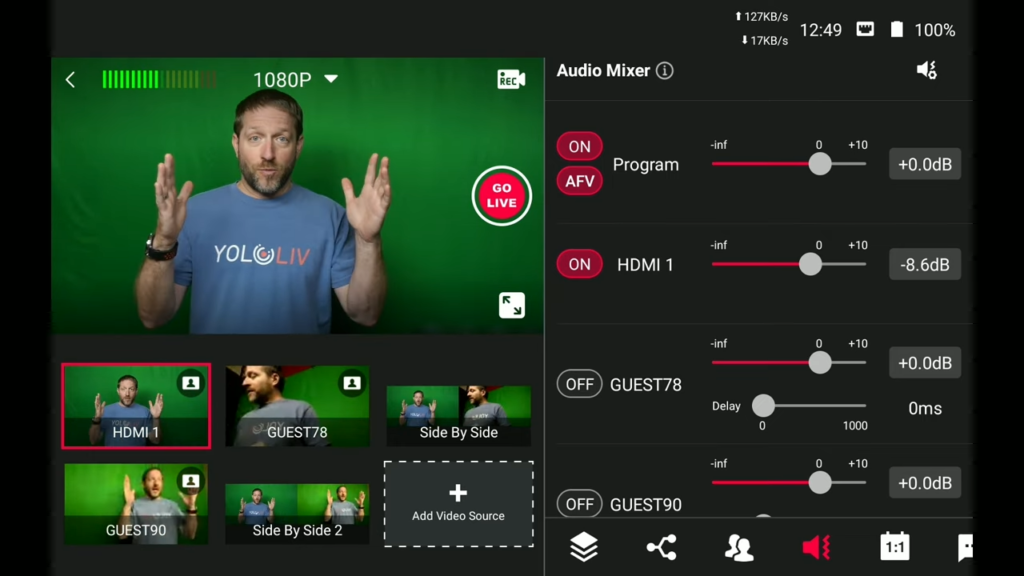
Я на первой камере, и звук на первой камере работает. А если переключиться на ноут, то вот я на ноуте «Спасибо большое, приятно видеть, что вы разговариваете с вами с ноутбука». Вернемся ко мне здесь, в студии: «Эй, подожди, пойдем к нашему гостю на поле. Эй, я сейчас с тобой разговариваю по мобильному». А вот так звучит сотовый телефон.
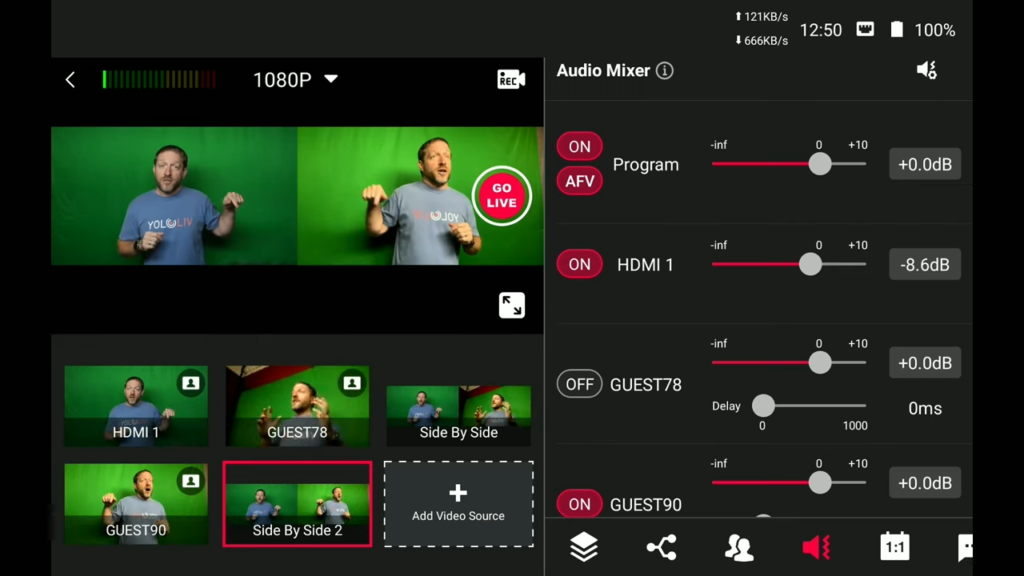
Если вы поставите двух человек рядом, вы увидите, что он освещает обоих справа. Если я выберу другой бок о бок, вы увидите, что две разные настройки звука справа настроены. Вот как вы можете соединить этого удаленного гостя с несколькими камерами и вашу камеру. Какие бы камеры вы ни использовали в самом YoloBox Pro, все вместе они станут отличным инструментом для интеграции локальных и удаленных гостей и удаленных камер.
Удаленные камеры
Еще одна действительно полезная функция этой возможности удаленного гостя — использование этого устройства, будь то мобильный телефон, планшет или что-то еще. а может быть и не так далеко. это может быть на другой стороне игрового поля, это может быть в другом городе. но это дает вам возможность использовать его как обычную камеру. не только устройство для селфи, но и камеру, на которую можно направить свет, на нее можно надеть направленный микрофон, на нее можно надеть ремень безопасности. И использовать его как камеру.
У меня их две установлены здесь. У меня есть iPhone, оригинальный YoloBox, YoloBox Pro и ноутбук. Так что я могу использовать это, чтобы выглядеть как в кино, летать вокруг, как я делаю в стороне, или следовать за детьми во время футбольного матча. Но вы заметили, что это квадрат, и я не знаю, почему Apple делает это, но сейчас это именно так. И у меня есть два разных устройства iPhone, которые я тестировал: 13 pro и 13, они оба делают это. Селфи-камера заполняет весь экран, задняя камера — квадратная.
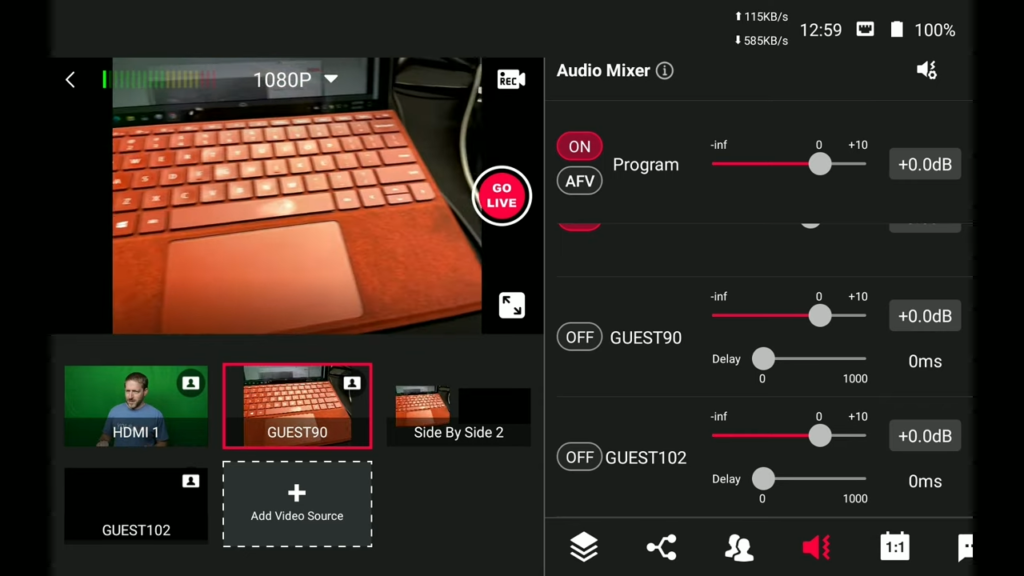
Но это не проблема устройства YoloBox, потому что здесь вы увидите, что это Samsung J3, которому уже несколько лет. Это правильное видео установки 16 × 9 здесь. И если я подержу их оба рядом, вы увидите, что у одного есть видео 16: 9, а у другого нет. Попробуйте другое устройство, которое может обеспечить то, что вы ищете, если у вас есть несколько старых мобильных телефонов. Старые iPod, в которых есть видео и камера, тоже могут работать.
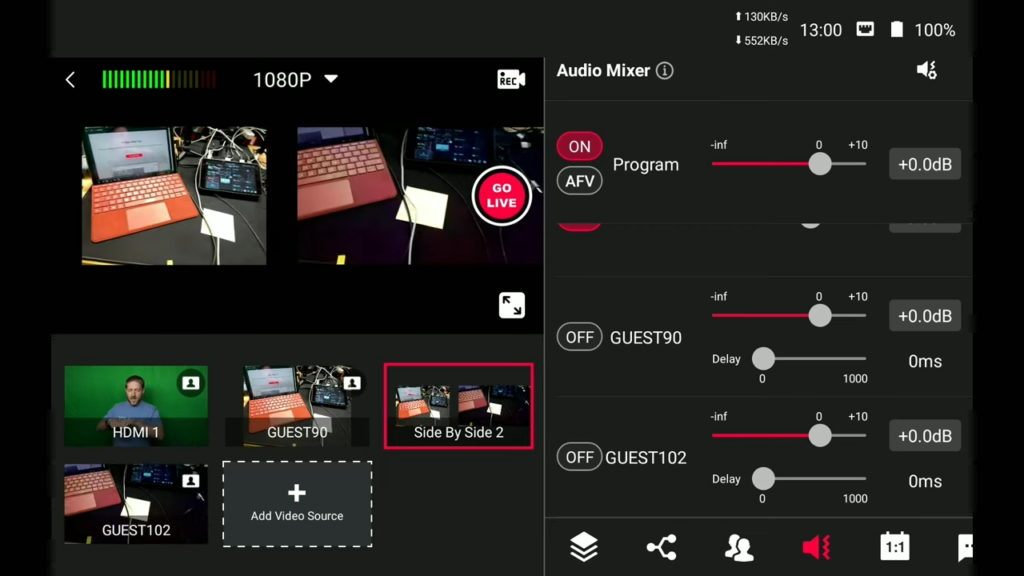
Поскольку вы используете либо сотовую сеть, либо сеть Wi-Fi, либо что-то еще, вы не ограничены длиной кабеля, это беспроводная связь. Так что, пока эти устройства могут подключаться к Интернету, который является тем же интернетом, в который вы транслируете с помощью YoloBox, эти устройства могут быть где угодно. Они могут быть в 10 футах, они могут быть в 100 ярдах, они могут быть в другом городе, они могут быть на другом конце света. И эта камера может освещать события для вас, как если бы это была настоящая портативная камера.
Заворачивать
Это фантастическая функция, встроенная в YoloBox Pro с функцией удаленного гостя. Это был взгляд на впечатляющую особенность удаленных гостей. Если вы найдете эти видео полезными, сделайте нам одолжение, поставив лайк видео и подписавшись на канал, потому что у нас выходит гораздо больше контента.
Источник: https://www.yololiv.com/
-228x228.jpeg
"Карманная cтрим студия YoloLIV YoloBox")
Написать комментарий