![Фотомагазин [PYN.com.ua]](https://www.pyn.com.ua/image/catalog/306/pyn-logo24_1.png "Фотомагазин [PYN.com.ua]")


Наш любимый ютубер и ветеран AV-индустрии Аарон Парецки опубликовал обзор Instream и кратко рассказал о его технических характеристиках, ключевых функциях и многом другом. Давайте посмотрим, что он может рассказать об этой ведущей в отрасли студии вертикального потокового вещания.
Вступление
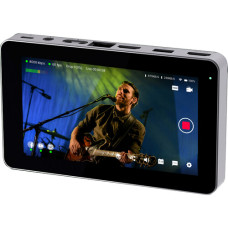
Это Instream — первое специализированное устройство для ведения вертикальных многокамерных прямых трансляций в Instagram и TikTok.
Прежде чем мы углубимся, я должен сначала упомянуть, что Yololiv прислал мне эту предварительную модель, и у меня было несколько недель, чтобы опробовать ее и провести несколько прямых трансляций в моем аккаунте в Instagram, но они не вносят никакого вклада в то, что я говорю в этом видео, и они не могут посмотреть это видео, пока я его не опубликую. Итак, с этим покончено, давайте продолжим.
Прежде всего, что такое кодировщик Instream?
Согласно их веб- сайту , это универсальная многокамерная вертикальная студия потокового вещания.
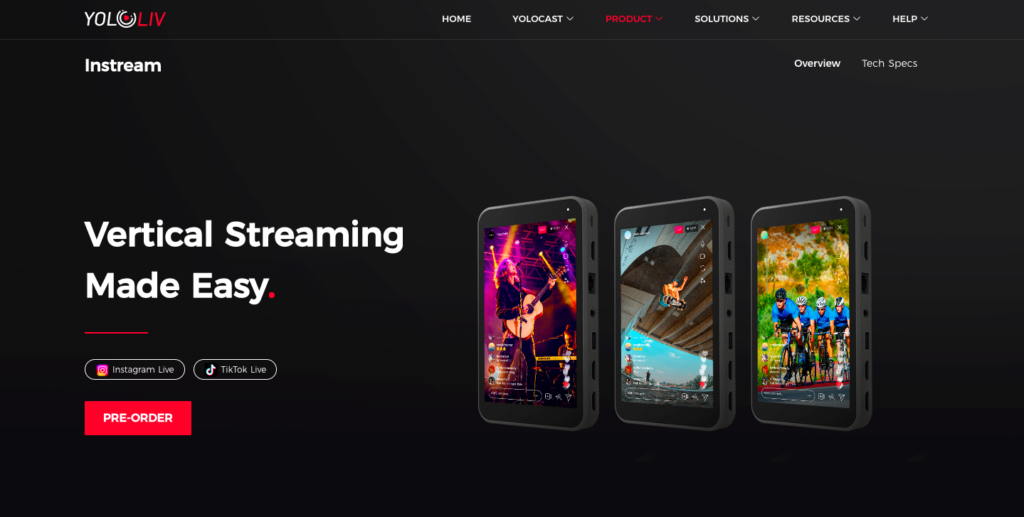
Это позволяет вести прямые трансляции в Instagram и TikTok , где вы можете переключаться между несколькими камерами и даже добавлять графику и другие эффекты.
Почему In-Stream важен
Instagram позволяет вести прямую трансляцию только из самого приложения Instagram . Они не позволяют вам вести прямую трансляцию из программного обеспечения, такого как OBS, или аппаратного обеспечения, такого как ATEM Mini.
Я знаю, вы, вероятно, думаете: «Но я видел сторонние приложения для прямых трансляций в Instagram». Да, есть несколько решений, которые дадут вам возможность найти URL-адрес RTMP для вашей учетной записи Instagram.
Использование подобных инструментов противоречит условиям обслуживания Instagram , а это означает, что вы рискуете закрыть всю свою учетную запись Instagram.

Вы рискуете, что Instagram закроет всю вашу учетную запись, а не только прямую трансляцию. И если вы заблокируете свою учетную запись, вы практически ничего не сможете сделать, чтобы вернуть ее. Вот почему я бы определенно не рекомендовал вам использовать эти сторонние инструменты для потоковой передачи в Instagram.
Так что же делает Instream, чтобы избежать этой проблемы?
Ну, по сути, это Android-устройство, на котором напрямую работает приложение Instagram. Итак, что касается Instagram, в устройство встроена одна камера. Просто эта камера является своего рода виртуальной камерой, которая позволяет объединить несколько камер в одну, которую видит Instagram. Устройство также поставляется с установленным приложением TikTok, и они планируют добавить больше приложений в будущих обновлениях программного обеспечения.
Настройка In-Stream
Итак, давайте посмотрим, что нужно, чтобы все это заработало, начиная со всех портов на устройстве.
Прежде всего, на правой стороне устройства у нас есть два входных порта HDMI . Это для ваших двух камер HDMI, порт USB для подключения веб-камер через USB. Это штативное крепление 1/4″. Это гнездо Ethernet для подключения проводного интернет-соединения, которое намного надежнее беспроводного. Но у него есть Wi-Fi и даже встроенный слот для SIM-карты . Это выход HDMI, который вы можете использовать для питания другого монитора, если хотите увидеть себя больше. Это для адаптера питания USB-C.
С левой стороны у нас есть несколько других портов.
Кнопка питания здесь внизу. Это слот для SIM-карты , поэтому вы можете обеспечить ей сотовую связь. Это для SD-карты , куда вы будете загружать свою графику, и она также может записывать на SD-карту, если хотите. Еще одно крепление для штатива на четверть дюйма . Это линия и микрофонный вход для вашего звука, поэтому вы можете подключить внешние аудиоинтерфейсы или микрофон. А это разъем для наушников , чтобы вы могли слышать себя.
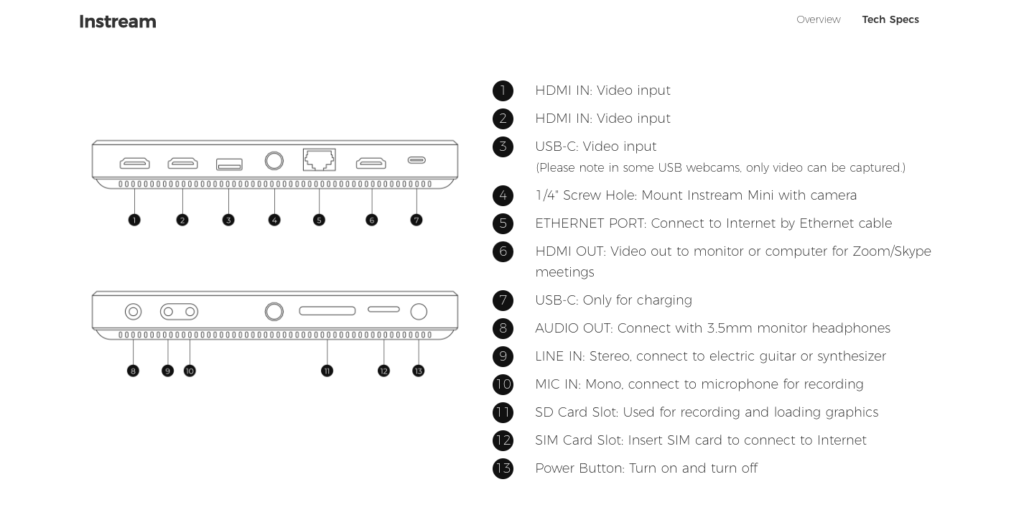
Итак, чтобы все заработало, вам сначала нужно подключить хотя бы одну камеру.
Вы можете использовать хорошую камеру с хорошим объективом, повернуть ее на штативе, и вы уже получите изображение гораздо лучшего качества, чем встроенная камера вашего телефона.
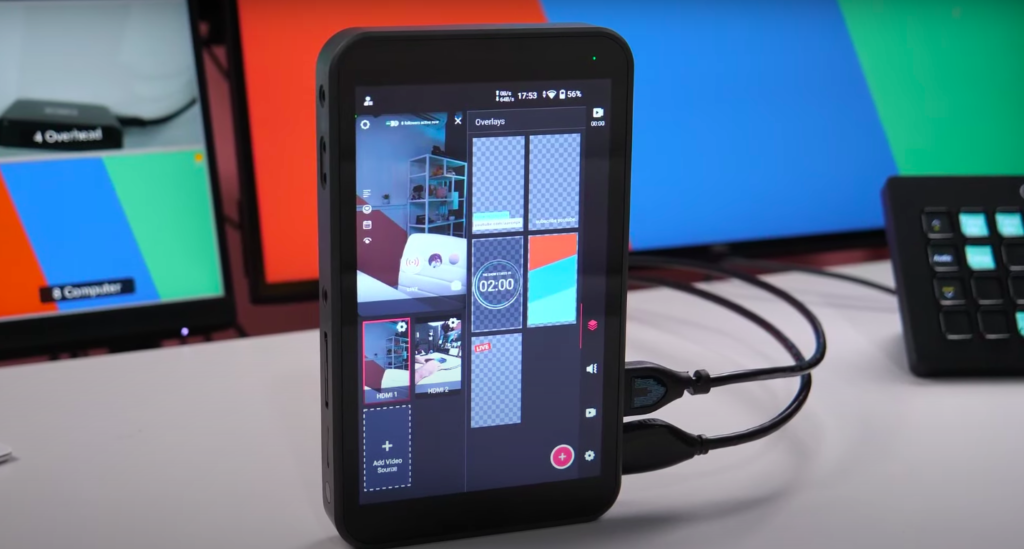
Вы можете подключить две камеры HDMI, а также камеру USB. Единственный трюк здесь заключается в том , что вам нужно физически повернуть камеры, чтобы они были вертикальными, поэтому убедитесь, что вы используете штатив с шаровой головкой, которая может переходить в вертикальный режим.
Лично я не думаю, что есть большая причина использовать это с USB-камерами, поскольку качество цифровых зеркальных или беззеркальных камер сейчас намного лучше, чем у любой веб-камеры USB. И в любом случае большинство веб-камер USB ничем не лучше вашего телефона.
Итак, теперь у нас подключены две HD-камеры, и теперь нам нужно обработать звук. Это еще одно преимущество использования его вместо телефона, потому что вы можете использовать гораздо лучшие микрофоны, чем встроенный микрофон телефона. Это может быть либо хороший подвесной микрофон, либо беспроводной микрофон, такой как микрофон DJI.
Вы можете подключить микрофон к микрофонному разъему или подключить внешний микшер к линейному разъему. Или, чтобы упростить задачу, вы можете подключить микрофон к камере. Итак, теперь, когда ваши камеры и микрофон подключены, пришло время загрузить это.
Нажмите кнопку питания сбоку на пару секунд, и он начнет загружаться. Если это ваше первое устройство Yololiv, вам необходимо создать учетную запись. Но если у вас уже есть YoloBox, вы можете войти в систему с той же учетной записью.
После входа в систему вы попадете на главный экран, где вы увидите, что приложения Instagram и TikTok уже установлены. Сейчас он поставляется только с Instagram и TikTok, но в будущем они планируют добавить поддержку других приложений.
Обзор Instream Software
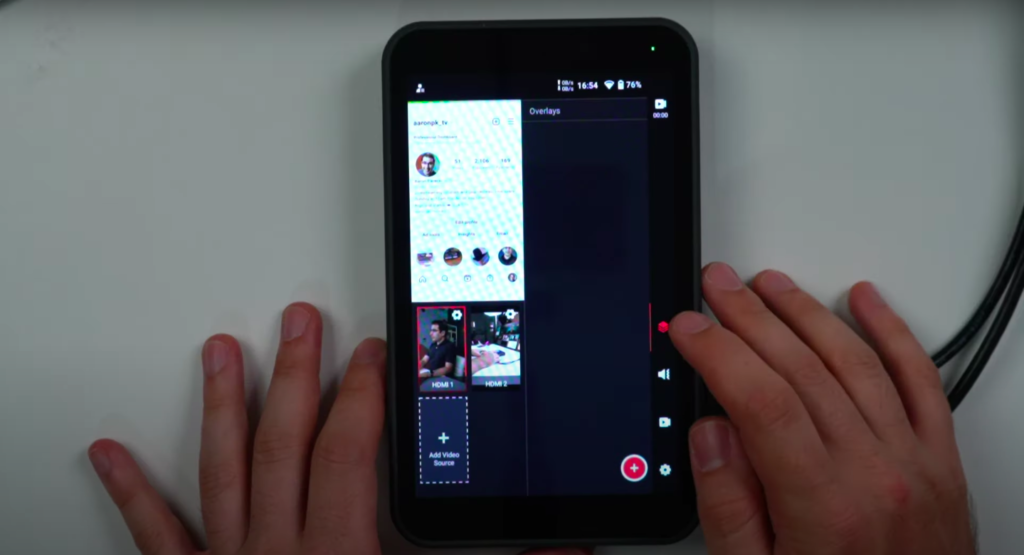
По бокам находится пользовательский интерфейс для программного обеспечения Instream. Это показывает мне две камеры, которые я подключил, и теперь я могу переключаться между ними, просто нажав.
Вдоль правой стороны находятся все настройки для таких вещей, как звук или создание графики, а также на устройстве есть множество других настроек. Итак, чтобы показать вам, как это работает, я сначала нажму на кнопку нового поста, а затем нажму «Жить».
Теперь это показывает мне предварительный просмотр камеры, но настоящее волшебство заключается в том, что теперь я могу нажать, чтобы переключаться между двумя разными камерами. И что касается Instagram, это та же самая камера.
Тест прямой трансляции в Instagram
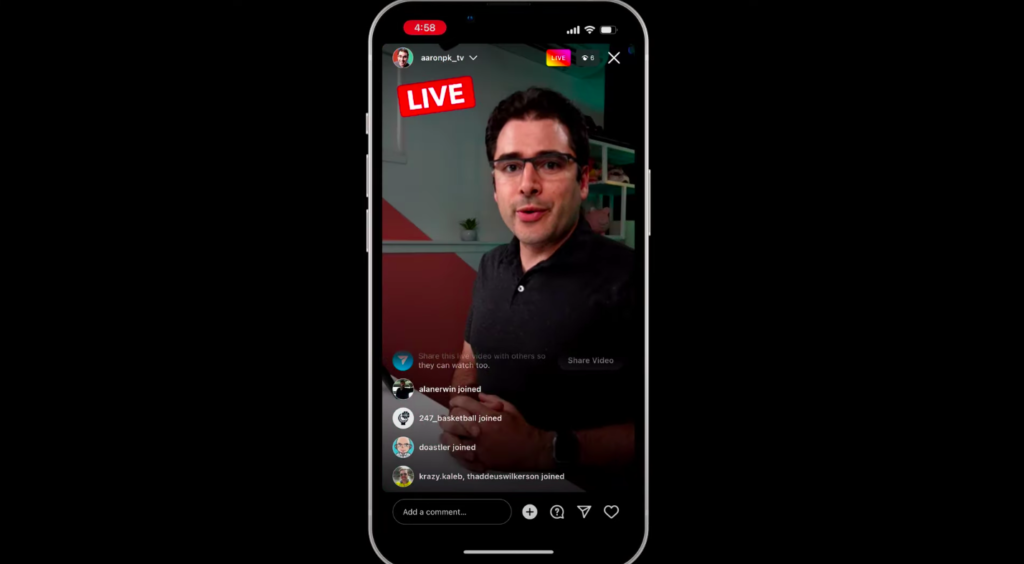
Давайте на самом деле сделаем быструю прямую трансляцию прямо сейчас, чтобы попробовать это. Я делаю быстрый тест прямой трансляции из кодировщика прямой трансляции Instream.
Так это только для Instagram? Это хорошая замена YoloBox?
Это специальное устройство только для этого. Он не запускает обычное программное обеспечение YoloBox и является вертикальным. Так что это была забавная небольшая демонстрация тестирования прямой трансляции на мою настоящую учетную запись Instagram. И если вы подписаны на меня в Instagram, вы получите уведомление о том, что я в прямом эфире.
Итак, теперь я хочу показать вам некоторые из более продвинутых функций. Вы можете сделать гораздо больше.
Вы можете создавать изображения и изображения или воспроизводить видео с SD-карты, а также добавлять графику поверх видео.
Как создать макет «картинка в картинке»
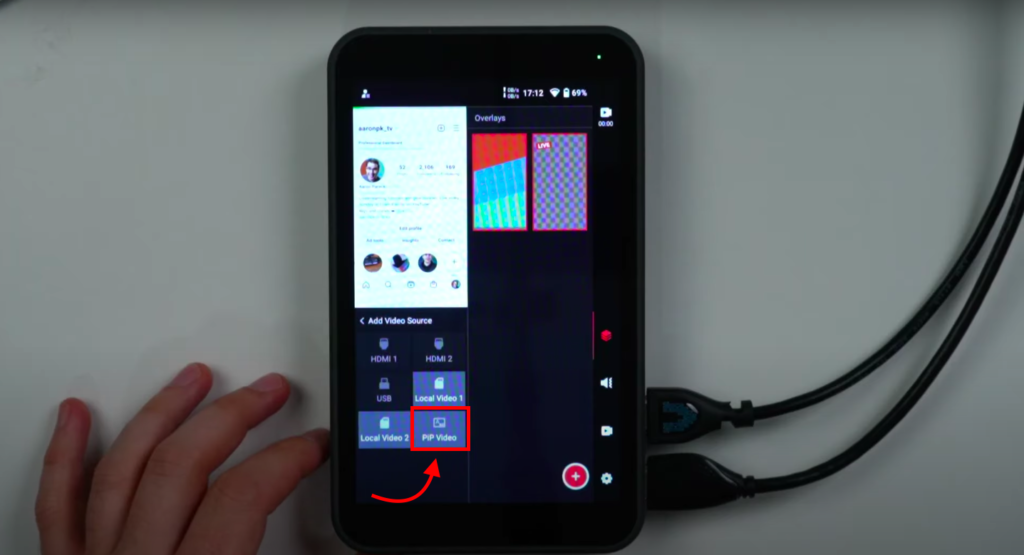
Во-первых, мы собираемся создать новый макет «картинка в картинке». Поэтому нажмите на этот источник видео, затем нажмите на изображение и изображение видео.
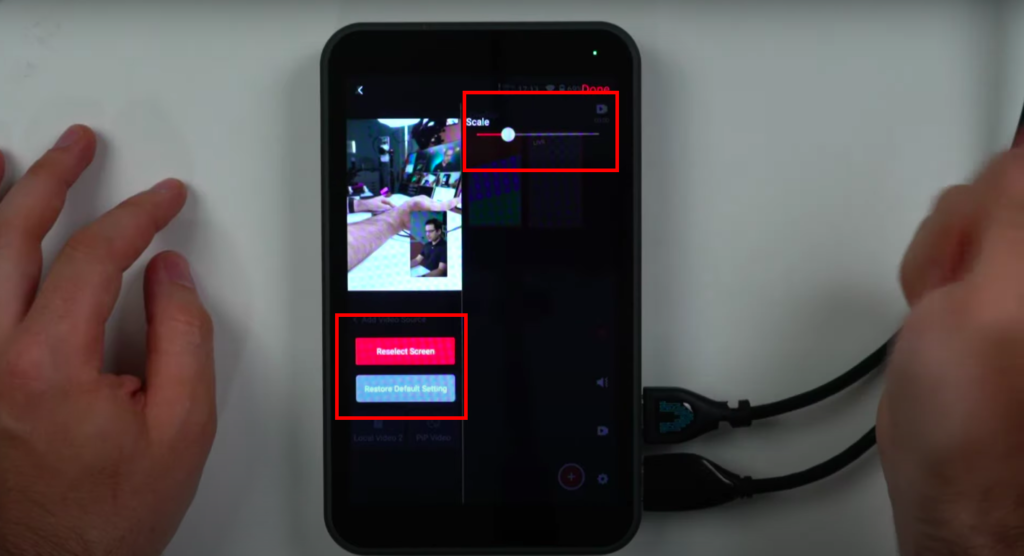
Выберите два источника, которые вы хотите использовать для картинки в картинке. Первый, который вы нажмете, будет фоном. Второй вы нажмете будет меньше. Я также могу изменить масштаб, если я хочу уменьшить его, чтобы сделать его еще меньше.
И теперь я могу переключаться между этими двумя камерами, а также между режимами «картинка в картинке».
Как сделать зеленый экран
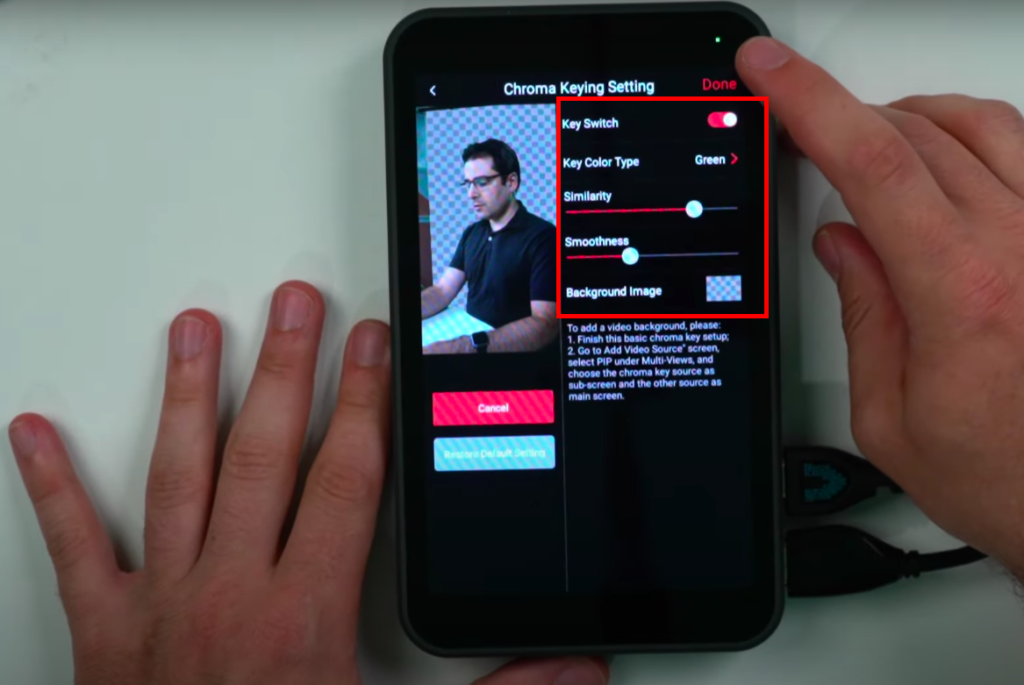
Чтобы использовать зеленый экран в Instream, сначала настройте зеленый экран и убедитесь, что вы правильно его освещаете.
Затем нажмите на шестерню камеры, которую вы хотите отключить. Нажмите на хроматический ключ, а затем просто нажмите на этот ключевой переключатель.
Теперь вы можете видеть, что он уже проделал действительно хорошую работу по удалению зеленого фона. Если вы хотите, чтобы это пошло поверх фонового изображения, выберите это сейчас. И вы можете видеть, что он делает довольно хорошую работу по отключению меня и размещению меня на этом фоновом изображении.
Если бы я хотел добавить себя поверх фонового видео, то вместо этого давайте вернемся в меню хроматического ключа, избавимся от фонового изображения, и мы просто продолжим и нажмем «Готово».
Итак, теперь вы можете видеть, что фон просто черный, потому что он прозрачный. Но вот в чем хитрость. Я продолжу и нажму добавить источник видео, выберу картинку в картинке.
Я пойду вперед и сделаю его в полном размере, а затем я могу поместить его перед этим, например. Нажмите «Готово». И теперь вы снова можете видеть, что он отображается внизу как другой угол камеры, на который нужно переключиться. И опять же, он делает действительно хорошую работу по отключению этого.
Добавление графических наложений
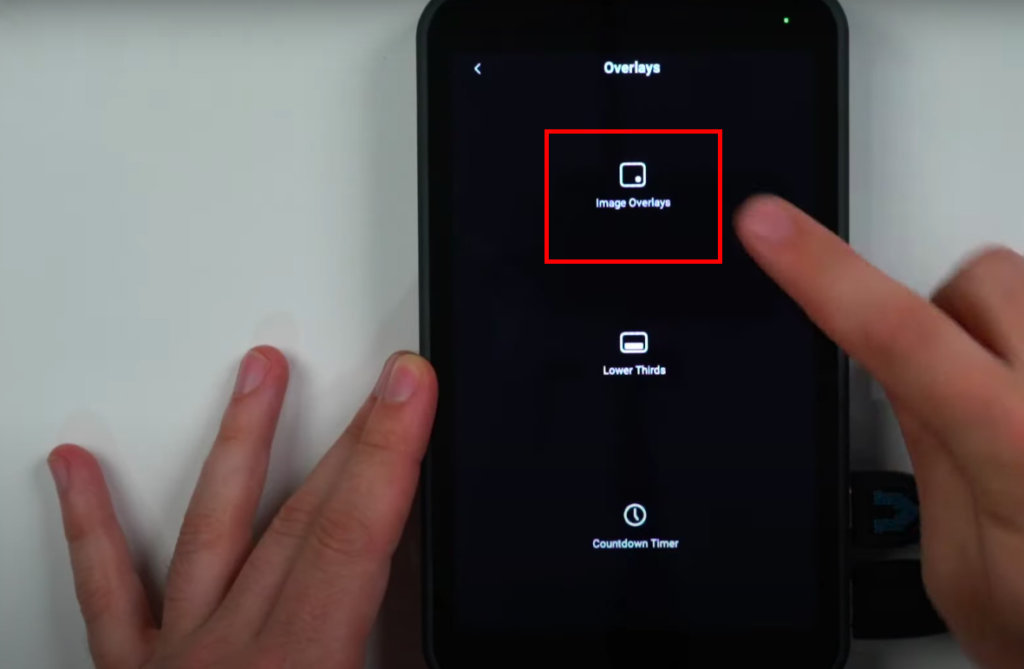
На этой первой вкладке вы можете создавать свои наложения, как графику, так и заголовки. Вы можете добавлять изображения и добавлять их на экран в любое время.
Сначала вам нужно будет сохранить их на SD-карту, а затем вы сможете загружать изображения с SD-карты. Итак, нажмите «плюс», затем выберите наложения изображений. И это изображения, которые находятся на моей SD-карте. У меня есть несколько вариантов фона. Я получил свою маленькую живую вещь для угла. Я продолжу и нажму на этот живой значок, вы можете видеть здесь, он позволит вам масштабировать его. Так что я хочу, чтобы это было немного меньше и, возможно, в углу. Нажмите «Готово», и теперь он отображается здесь, и когда вы нажимаете на него, он просто выводит его на экран.
Создание нижних третей
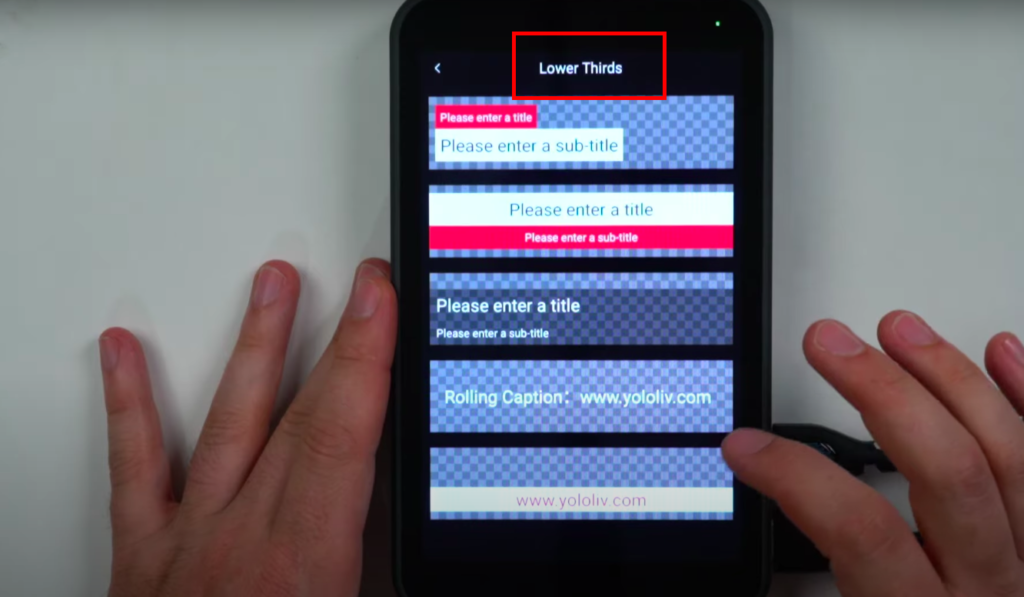
Теперь давайте взглянем на создание нижних третей. Снова щелкните этот плюс, коснитесь нижних третей, и вы получите предустановки. Вы получаете несколько разных версий, и вы сможете изменить такие вещи, как цвета и шрифты. Так что здесь вы можете выбрать, где разместить его на экране. Опустим его на дно. Вы получаете две строки текста. Вы можете выбрать размер верхней части. Размер нижней части может изменить цвет. Давайте использовать, может быть, один цвет заголовка. Сделаем темно.
Вернись. Шрифт субтитров, вы можете выбрать один из нескольких забавных вариантов шрифта.
Нажмите «Готово», и теперь он снова появляется, как и все остальные, где вы можете просто нажать на него, чтобы запустить его в эфир. Некоторые из других форматов нижних титров включают прокручивающуюся подпись на случай, если вы хотите, чтобы она постоянно прокручивалась внизу, и когда вы нажимаете на нее, она начинает прокручиваться в нижней части экрана.
Добавление таймеров обратного отсчета
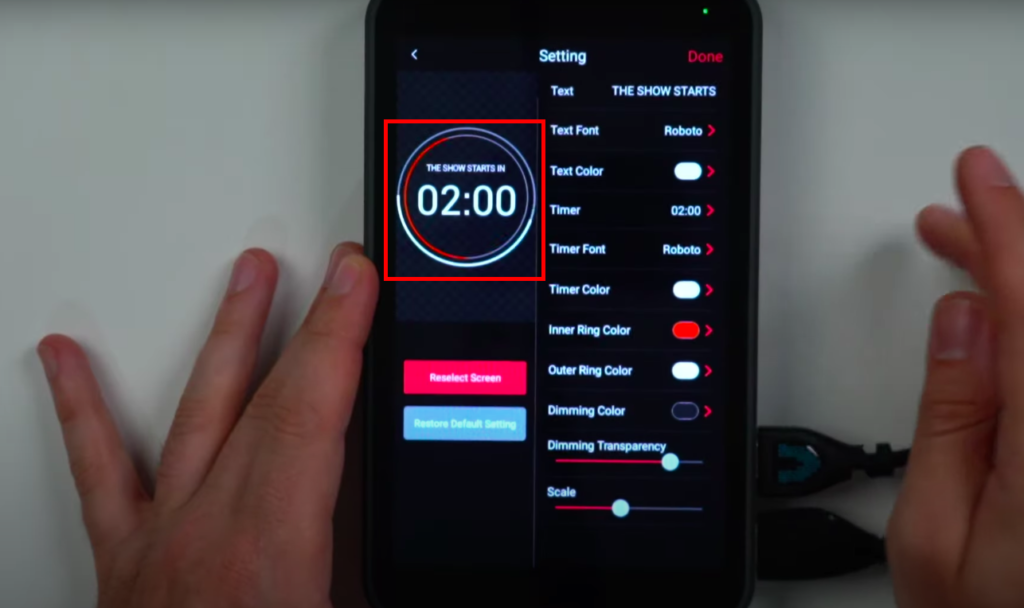
Еще одна действительно крутая функция — таймер обратного отсчета. Таким образом, у вас действительно есть возможность создать таймер обратного отсчета, который вы можете наложить, чтобы что-то было на экране, прежде чем вы начнете жить. Вы можете выбрать, как долго вы хотите начать.
Вы снова можете выбрать разные цвета. Итак, давайте сделаем это сине-бирюзовым, и вы снова сможете выбирать шрифты и все такое. Поэтому, если вы хотите, чтобы оно было наложено поверх вашего видео или другого фонового изображения, вы можете выбрать, насколько вы хотите, чтобы оно затемнялось здесь. Так что я сделаю его немного светлым, потому что мы собираемся поместить его поверх фонового изображения. Нажмите «Готово». Так что теперь, прежде чем я буду готов выйти в эфир, я могу поставить фоновое изображение, а затем добавить таймер обратного отсчета. И таким образом, когда я нажму «Начать трансляцию», Instagram начнет сообщать людям, что я в прямом эфире, но не будет рассылать это всем сразу.
Люди начнут стекаться, пока вы готовитесь. И когда вы будете готовы выйти в эфир, вы можете снять их.
Воспроизведение записанных видео
Еще одна полезная вещь — возможность воспроизведения записанных видео с SD-карты.
Конечно, вы захотите убедиться, что создали вертикальный видеофайл для воспроизведения, но на самом деле он также может обрабатывать обычные горизонтальные клипы. Они просто будут меньше на экране.
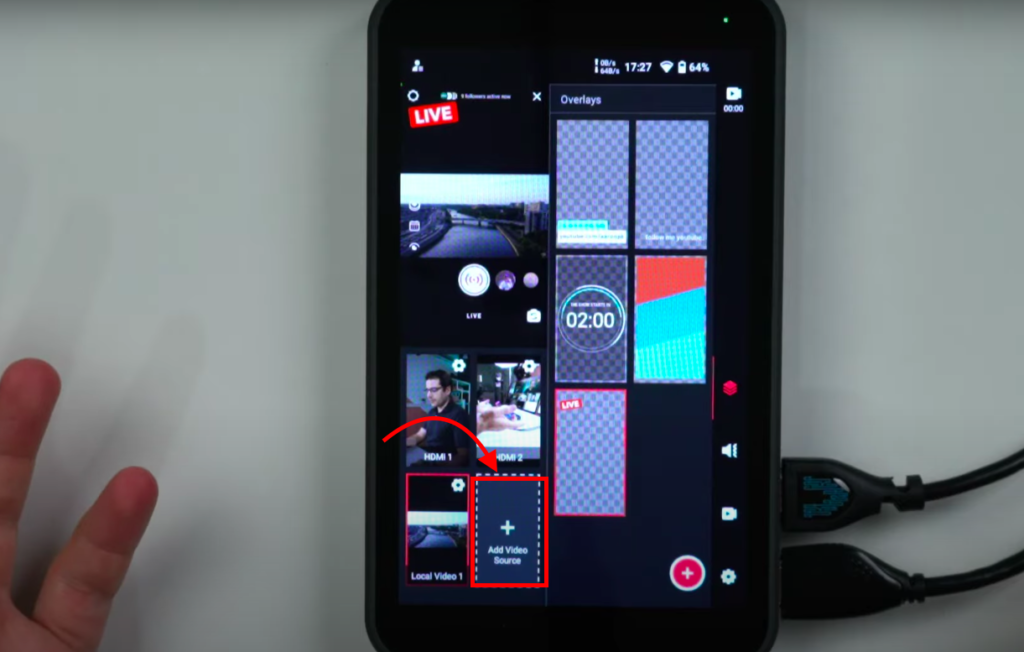
Итак, еще раз, убедитесь, что вы сохранили клипы на SD-карту, а затем нажмите «Добавить источник видео», нажмите «Локальное видео». И это файл, который у меня сейчас на SD-карте. Это отображается так же, как другая камера, на которую вы можете переключиться, и она начнет играть, как только вы переключитесь на нее. Вы также можете создать макет «картинка в картинке» с записанным видео.
Есть несколько вариантов воспроизведения видео с SD-карты. Давайте посмотрим на них очень быстро. Зайдите в настройки здесь, нажмите «Переключение видео с SD-карты», и вы можете выбрать, хотите ли вы, чтобы он возобновлял первый кадр и делал паузу при переключении.
Итак, мы вернемся к началу или просто продолжим воспроизведение, где бы оно ни было, или остановимся, когда вы переключитесь. Так что, если у вас есть созданное вертикальное видео, вы можете переключиться на него и использовать его как преролл или завершающий сегмент. Или, если у вас просто горизонтальное видео, вы можете воспроизвести его поверх основного видео.
Аудио
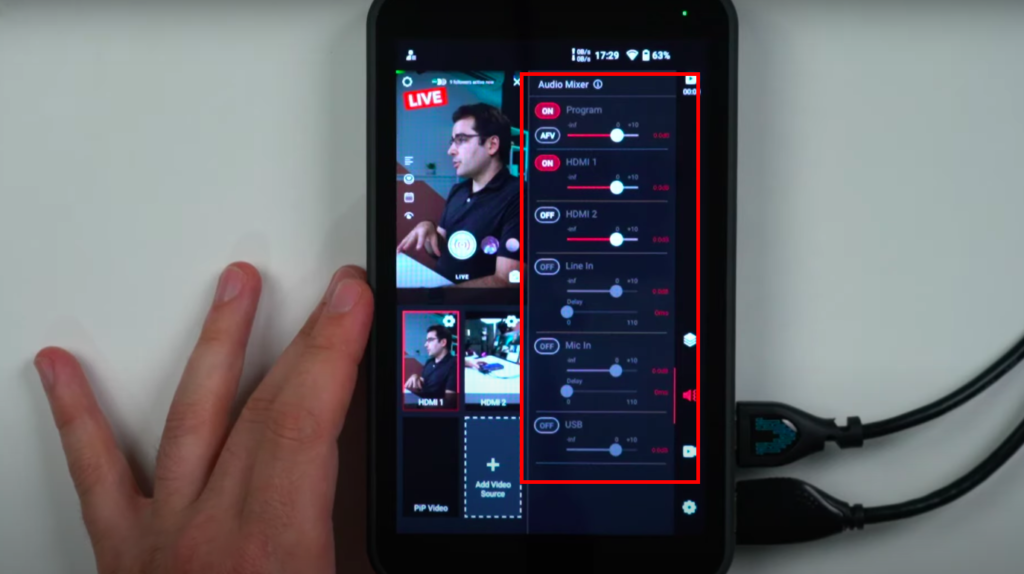
Теперь я хочу потратить немного времени на вкладку аудио. Это вторая вкладка с маленьким значком динамика. Здесь вы контролируете, какой звук из каждого источника будет в потоке.
Главное помнить, хотите ли вы использовать ББМ или нет. AFV означает «аудио следует за видео», и в основном это означает, что при переключении камер звук также переключается на соответствующую камеру. Вы захотите использовать это только в том случае, если у вас есть хорошие источники звука на каждой из ваших камер. В большинстве случаев я отключаю это и вместо этого сам включаю определенные источники звука.
Так, например, прямо сейчас я запускаю звук на основную камеру, поэтому я на самом деле хочу, чтобы HDMI один был включен все время, а AFV отключен, и я никогда не буду использовать второй HDMI, потому что это другая камера, которую я к нему не подключен микрофон. Так что это не будет хорошо звучать. Если бы у меня был микрофон, подключенный непосредственно к аудиоразъему, я бы использовал либо линейный, либо микрофонный вход. аудио в соответствии с синхронизацией вашего видео. Большинство камер HDMI будут иметь задержку на выходе, поэтому вам нужно убедиться, что вы задерживаете звук, чтобы он соответствовал ей.
Так что на самом деле это одна из причин, по которой я предпочитаю всегда запускать звук через камеру. Таким образом, он всегда синхронизируется, по крайней мере, с основной камерой.
Локальная запись
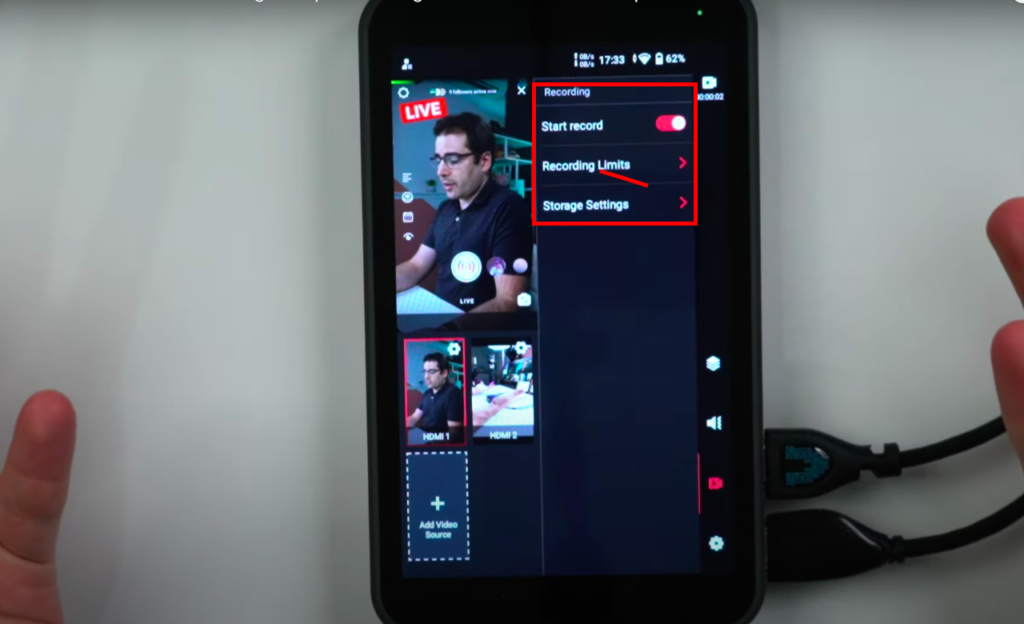
Следующая вкладка, на которую стоит обратить внимание, — это маленькая вкладка с камерой.
Это вкладка записи. На самом деле вы можете записать локальную копию своей прямой трансляции, что очень полезно, если вы собираетесь вести прямую трансляцию в Instagram, а затем хотите опубликовать ее где-нибудь еще позже. На самом деле я могу записывать, даже не находясь в прямом эфире в Instagram. Я продолжу и просто нажму начать запись. Он расскажет вам, сколько свободного места у вас есть.
Нажмите начать запись, и теперь она записывает. Итак, я вижу здесь, в углу, это говорит мне, что это число увеличивается, и это показывает мне, что оно на самом деле записывает.
Системные настройки
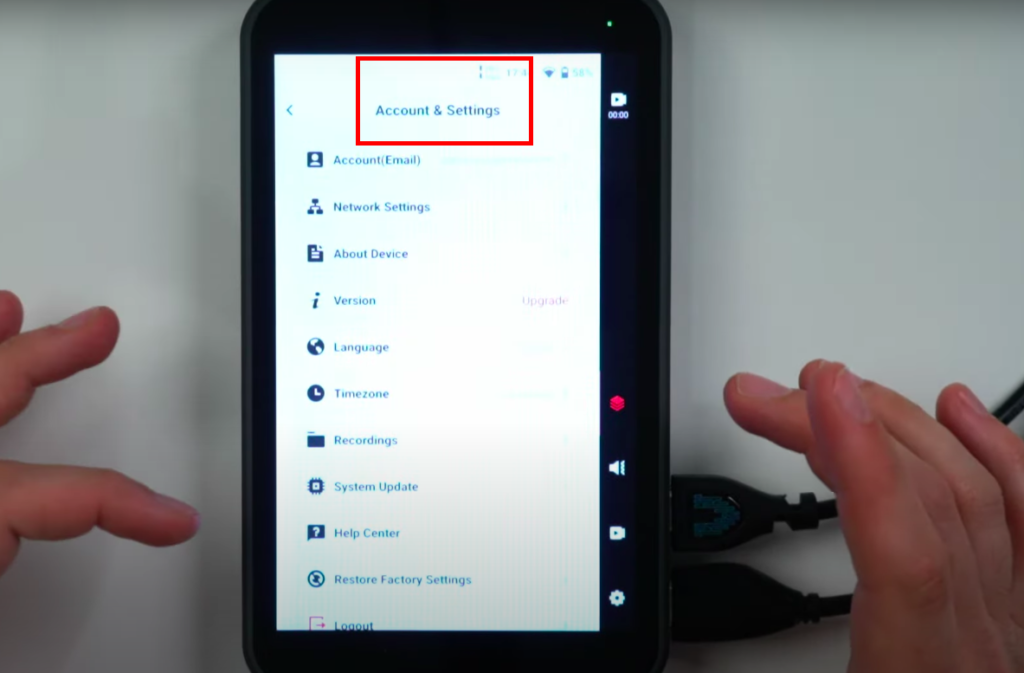
Перейдем к основному виду системного меню Android.
Здесь вы можете делать такие вещи, как подключиться к Wi-Fi или хотите ли вы использовать свой Ethernet или мобильный телефон или включить точку доступа для привязки подключения к SIM-карте. Здесь же вы выбираете часовой пояс и язык.
А чтобы вернуться на главный экран, просто нажмите на стрелку слева, и теперь вы снова в главном представлении переключателя Instream.
Обновления прошивки
Если вы использовали YoloBox раньше, вы знаете, что они на самом деле очень хорошо выпускают новые функции в обновлениях прошивки очень регулярно . Они очень быстро решают проблемы, а также очень быстро добавляют новые функции. Так что я уверен, что это справедливо и для этого устройства.
Они уже пообещали выпускать обновления для новых приложений, помимо Instagram и TikTok, и я уверен, что они также добавят новые функции.
Я действительно не знаю, что они добавят к нему, но они удивили меня и всех остальных, добавив кучу новых функций во все три модели существующего YoloBox.
И они также очень отзывчивы на обратную связь. Так что, если есть что-то, что вы хотите, чтобы это устройство делало, оставьте комментарий к этому видео или прокомментируйте любой из их постов в социальных сетях.
Заключительные мысли + дальнейшее чтение
Чем больше брендов и влиятельных лиц в социальных сетях используют вертикальные видеоролики как часть маркетинговой стратегии, тем больше вовлеченности и узнаваемости бренда говорят сами за себя. Так что присоединяйтесь к вертикальной революции с YoloLiv.
Источник: https://www.yololiv.com/
-228x228.jpeg
"Карманная cтрим студия YoloLIV YoloBox")
Написать комментарий